Hanya sekedar untuk berbagi ilmu
yang saya miliki.
Apakah anda ingin mencoba untuk membuat hotspot seperti RT/RW net tetapi hanya di sekitar komplek anda saja??
Anda tidak perlu mikir yang terlalu rumit, anda cukup sediakan beberapa perangkat minim saja, dan anda nanti pasti akan mendapat hasil yang memuaskan.
Apakah anda ingin mencoba untuk membuat hotspot seperti RT/RW net tetapi hanya di sekitar komplek anda saja??
Anda tidak perlu mikir yang terlalu rumit, anda cukup sediakan beberapa perangkat minim saja, dan anda nanti pasti akan mendapat hasil yang memuaskan.
Perangkat yang harus anda siapkan :
RB750g 1pcs
Router Wireless yang support dengan mode AP 1pcs(sesuai dengan kebutuhan)
Kabel LAN secukupnya +/- 2x100m
Kabel Antena dan kepala antena (secukupnya)
Antena Omni 1pcs (sesuai dengan kebutuhan)
RB750g 1pcs
Router Wireless yang support dengan mode AP 1pcs(sesuai dengan kebutuhan)
Kabel LAN secukupnya +/- 2x100m
Kabel Antena dan kepala antena (secukupnya)
Antena Omni 1pcs (sesuai dengan kebutuhan)
Kemungkinan total kebutuhan
perangkat di atas +/- US $200
Setup konfigurasi jaringan seperti di bawah ini :
Setup konfigurasi jaringan seperti di bawah ini :
RB750 <=> Router Wireless +
Antena Omni <=> Client
Keterangan :
1. Colok Kabel LAN ke Port 5 dari RB750 kemudian hubungkan ke Port WAN Router.
2. Set IP network yang akan di gunakan.
3. Set Router bridge dan gateway RB750
Keterangan :
1. Colok Kabel LAN ke Port 5 dari RB750 kemudian hubungkan ke Port WAN Router.
2. Set IP network yang akan di gunakan.
3. Set Router bridge dan gateway RB750
Contoh :
RB750 : ip address = 172.0.0.1/24 interface=ether5
Router : ip address = 172.0.0.254/24
RB750 : ip address = 172.0.0.1/24 interface=ether5
Router : ip address = 172.0.0.254/24
Kemudian setup hotspot di RB750
Pastikan paket hotspot sudah terinstall di RB, untuk melihatnya silahkan lihat di menu system package >. Jika sudah terinstall dan terenable, setup hotspotnya sekarang.
Masuk ke menu ip hotspot > kemudian klik hotspot setup
Ikuti aturannya sesuai dengan yang telah anda rancang sebelumnya. ip hotspot adalah ip yang ada di ether5. dan dhcp server akan tercreate secara otomatis.
Pastikan paket hotspot sudah terinstall di RB, untuk melihatnya silahkan lihat di menu system package >. Jika sudah terinstall dan terenable, setup hotspotnya sekarang.
Masuk ke menu ip hotspot > kemudian klik hotspot setup
Ikuti aturannya sesuai dengan yang telah anda rancang sebelumnya. ip hotspot adalah ip yang ada di ether5. dan dhcp server akan tercreate secara otomatis.

Setup Hotspot RB750 atau RB750g
Baik Lanjut saja, kemarin saya sudah
paparkan pilihan-pilahan yang mestinya harus anda kerjakan. Dengan membangun
network hotspot dengan modal yang minim.
Di port 5 kemarin sudah terset ip :
172.0.0.1/24 dan di router wireless terset ip : 172.0.0.254/24
Setelah itu anda juga sudah set hotspot anda bukan??jika belum, ikuti langkah di bawah ini :
Setelah itu anda juga sudah set hotspot anda bukan??jika belum, ikuti langkah di bawah ini :
- Masuk ke RB750 melalui winbox
- Masuk ke menu ip > hotspot
- Setelah itu di menu tab paling kiri, klik hotspot setup
- local address isikan 172.0.0.1/24 next >> address pool isikan 172.0.0.2-172.0.0.243 (karena 1 dan 254 sudah terpakai) next >> sertificate : none
- DNS address kasi 172.0.0.1 next >> dns name isikan sesuai dengan anda : hotspot.siejelex.net next >> user admin dan pass
Jika sudah selesai, setting yang ke
arah internet/WAN :
colok interface WAN ke port 1, setelah itu set ip di ether 1 sesui dengan setingan ip yg dari ISP anda. Dan set default route ke isp. Contoh :
colok interface WAN ke port 1, setelah itu set ip di ether 1 sesui dengan setingan ip yg dari ISP anda. Dan set default route ke isp. Contoh :
ip dari ISP : 123.99.45.2/29
<< isikan di interface ether1
/ip address add address=123.99.45.29/29 interface=ether1
di ip route tambahkan default route ke gateway yang di berikan dari ISP.
/ip route add dst-address=0.0.0.0/0 gateway=123.99.45.1
Nah di menu ip > dns set ke dns server yang ada, contoh :
/ip dns set primary-dns=8.8.8.8 secondary-dns=8.8.4.4 allow-remote-requests=yes
/ip address add address=123.99.45.29/29 interface=ether1
di ip route tambahkan default route ke gateway yang di berikan dari ISP.
/ip route add dst-address=0.0.0.0/0 gateway=123.99.45.1
Nah di menu ip > dns set ke dns server yang ada, contoh :
/ip dns set primary-dns=8.8.8.8 secondary-dns=8.8.4.4 allow-remote-requests=yes
Nah sekarang sudah siap dengan
jaringan hotspotnya, tinggal anda test dari sisi client connectkan ke
wirelessnya, jika muncul gambar seperti di bawah saat kita melakukan browsing,
maka setup hotspot sudah siap di gunakan.
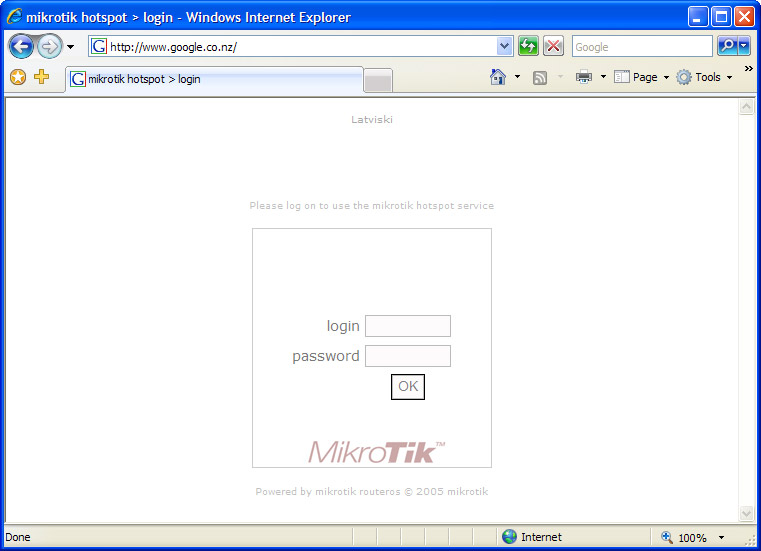
Nah masukkan user yang pada saat
setup pertama tadi, Jika langsung login dan bisa internet, berarti setup
hotspot tahap awal sudah selesai dan berhasil. Untuk memudahkan anda mengontrol
user-usernya, saya rekomendasinkan menggunakan usermanager.

Tidak ada komentar:
Posting Komentar